
저는 집이 넓은 편은 아니지만, Wi-Fi 신호가 제대로 닿지 않는 구석이 하나둘씩 있습니다. 다행히 제 사무실은 강력한 5GHz Wi-Fi 신호에 흠뻑 젖어 있지만, 침실 중 한 곳은 그렇지 않습니다.
어찌나 운이 없는지, 그 침실에는 끊임없이 빠르고 안정적인 Wi-Fi를 요구하는 십 대 딸이 살고 있습니다. 시험 공부를 위한 것이라고 합니다.
물론 제가 그걸 완전히 믿지는 않지만, Wi-Fi가 제대로 작동하지 않아 “수정 자료”가 계속 버퍼링되거나 끊기는 상황이 얼마나 답답한지 이해합니다.
그래서 저는 생각했습니다. 제가 주변에 굴러다니는 안드로이드 스마트폰을 활용해 Wi-Fi 리피터/증폭기/중계기 역할을 할 수 있을까요? 아니면 미미한 Wi-Fi 핫스팟이 딸의 바쁜 시험 공부 일정에 필요한 대역폭을 감당하기 어려울까요?
그동안 사용하지 않던 스마트폰으로 집안 Wi-Fi 네트워크를 확장할 수 있을지도 모릅니다.
Wi-Fi 신호가 닿지 않는 춥고 Wi-Fi가 없는 구석을 위해
대부분의 최신 스마트폰은 동시에 Wi-Fi 신호를 수신하고 전송할 수 있습니다. 이전에는 그런 기능이 없었습니다. 이전 기기들은 들어오는 Wi-Fi 작업을 중단해야만 Wi-Fi 핫스팟을 만들 수 있었습니다. 대신, 이전 기기들은 일반적으로 4G와 같은 들어오는 셀룰러 연결을 사용하여 기기 네트워크 어댑터가 이를 로컬 핫스팟으로 변환했습니다.
Wi-Fi 핫스팟의 작동 원리는 정확히 동일합니다. 다만, 이 경우 스마트폰의 Wi-Fi 핫스팟이 집안에서 Wi-Fi 리피터 역할을 하는 것이 아니라, 다른 곳에 Wi-Fi 핫스팟을 만드는 것과 다릅니다.
사실상 Wi-Fi 리피터라고 할 수는 없습니다. Wi-Fi 핫스팟이 스마트폰에서 설정을 조정할 수 있는 자체적으로 분리된 네트워크가 됩니다. 하지만 이것은 집안의 Wi-Fi 울타리를 확장하고, 이것이 중요한 부분입니다.
이전에 저는 집안 Wi-Fi 신호를 매핑하는 데 시간을 보냈지만, 결과는 썩 좋지 않았습니다.
예상대로, 중앙에 위치한 단일 라우터에서는 Wi-Fi 신호가 가장자리까지 닿기 어려울 것입니다. 저는 집이 넓은 편은 아닙니다 (약 1,400제곱피트 정도). 하지만 Wi-Fi 신호가 집 전체를 감싸지 못하고, 집안 Wi-Fi 핫스팟 리피터 트릭을 시도해볼 만했습니다.
집안 Wi-Fi 핫스팟 리피터 설정
설정 과정에서 예상치 못한 변수들이 발생했습니다.
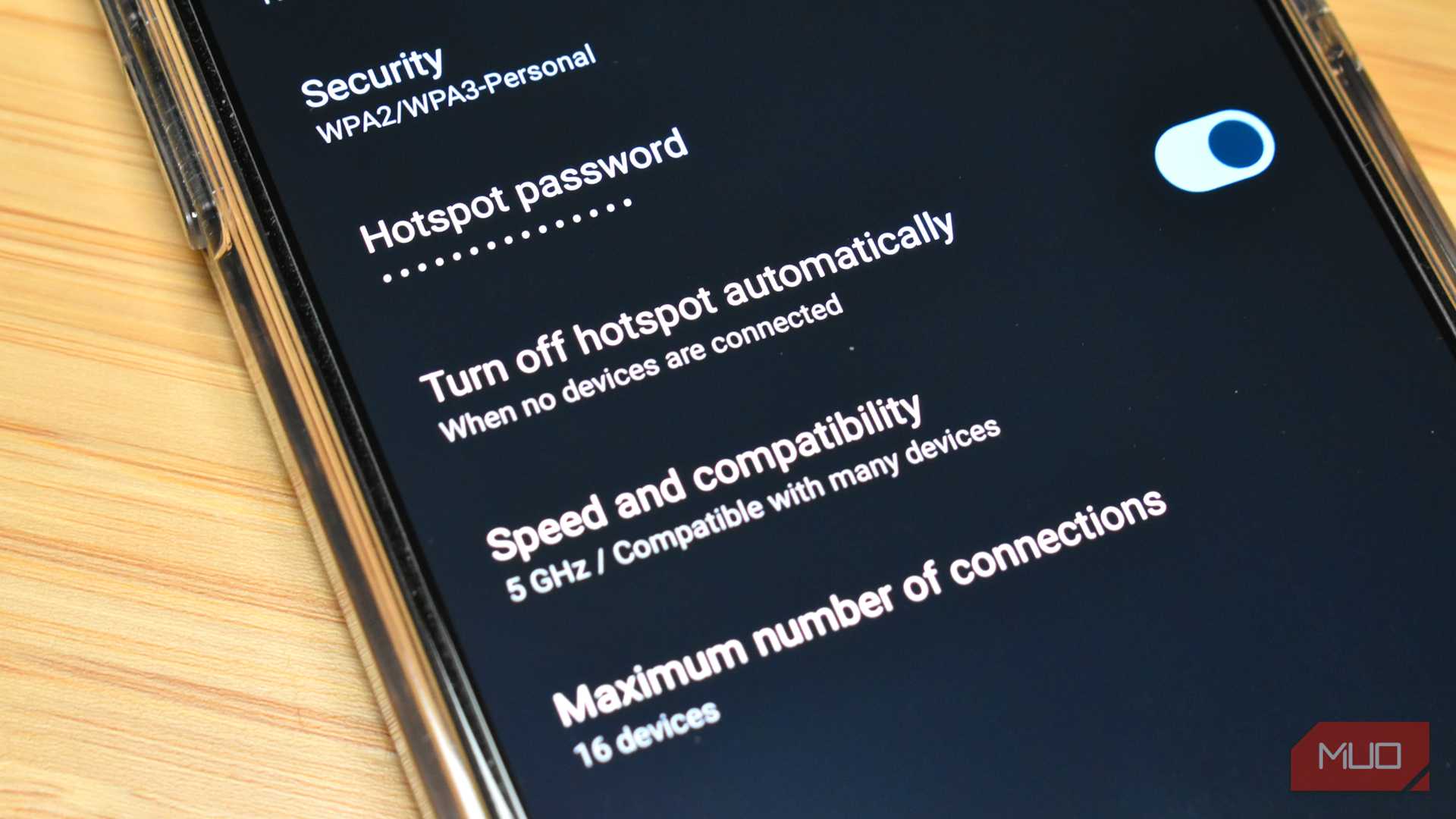 독자 여러분, 기쁜 소식을 전합니다. 집안 Wi-Fi 핫스팟 트릭이 성공했습니다. 제 딸은 계단 위 좁은 공간에 스마트폰을 두고 Wi-Fi 핫스팟에 접속하여 공부할 수 있었습니다.
하지만 모든 것이 제대로 작동하도록 하려면 실험을 거쳐야 했습니다. 스마트폰 핫스팟 설정, 라우터, 스마트폰, 노트북 사이의 거리 등을 조절해야 했습니다. 그리고 제가 설명할 몇 가지 추가적인 변수도 있었습니다.
스마트폰 Wi-Fi 핫스팟 설정
스마트폰의 설정은 기기에 따라 다릅니다. 하지만 일반적으로 다음과 같은 설정을 확인하는 것이 좋습니다.
2.4GHz 또는 5GHz Wi-Fi: 대부분의 최신 스마트폰은 2.4GHz 또는 5GHz 대역에서 Wi-Fi를 전송할 수 있습니다. 2.4GHz 대역은 속도가 약간 느리지만 범위가 넓고, 5GHz 대역은 속도가 빠르지만 전송 범위가 좁습니다. 제 경우에는 더 빠르고 강력한 5GHz 대역이 더 나은 선택입니다. WPA2 또는 WPA3-Personal 보안: 최신 Wi-Fi 보안 표준인 WPA3를 지원하는 최신 노트북 (또는 다른 장치)를 사용하는 경우, 핫스팟 보안 설정에서 WPA3 Personal 모드를 활성화할 수 있습니다. 필수는 아니지만 핫스팟 네트워크를 보다 안전하게 보호할 수 있습니다. WPA2/WPA3 혼합 모드가 최적의 결과를 보여줄 수도 있습니다. Force Wi-Fi 6 모드: 장치가 사용할 수 있는 최신 Wi-Fi 표준인 Wi-Fi 6를 강제로 사용하도록 이 기능을 활성화할 수 있습니다. 절전/배터리 세이버 모드: 장치 성능, 특히 핫스팟 속도에 영향을 미치므로 배터리 세이버 모드를 사용하지 않는 것이 좋습니다. 위에 제시된 것 외에 성능을 향상시키기 위해 조정할 수 있는 핫스팟 설정은 거의 없습니다.
대상 장치에서 Wi-Fi 네트워크 확인
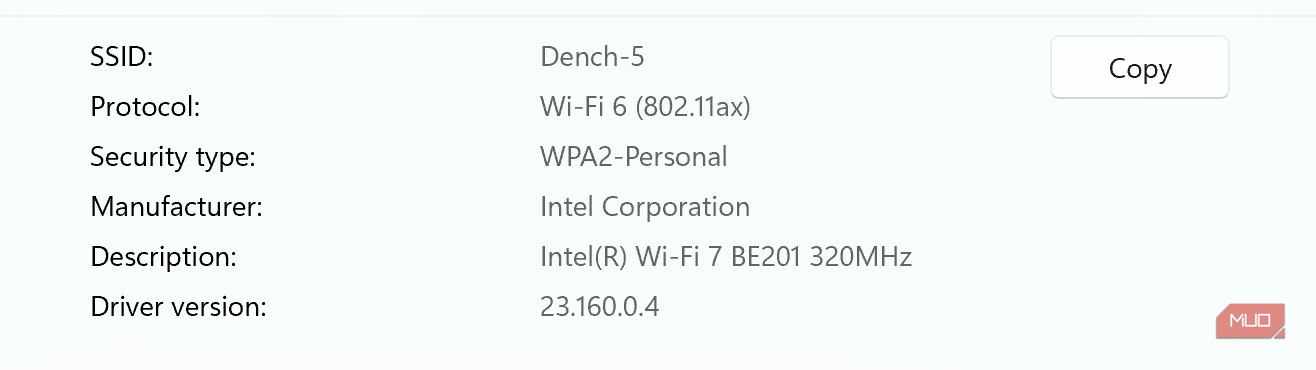 이제 반드시 확인해야 할 것은 연결에서 사용되는 Wi-Fi 표준입니다. Windows 11에서는 설정 > 네트워크 및 인터넷 > Wi-Fi로 이동하여 Wi-Fi 네트워크 속성을 선택합니다.
아래로 조금 스크롤하여 Wi-Fi 프로토콜을 확인합니다. 이상적으로, 핫스팟은 최신 Wi-Fi 표준인 Wi-Fi 6을 사용해야 합니다.
Wi-Fi 6가 표시되지 않으면, 먼저 장치의 핫스팟이 이 Wi-Fi 표준을 지원하는지 확인합니다. 간략한 인터넷 검색이 가장 좋은 방법입니다. 2019년 이후에 출시된 대부분의 장치는 이 표준을 지원합니다.
Wi-Fi 6 연결이 표시되지 않으면, 몇 가지 해결 방법을 시도할 수 있습니다.
이전 섹션에 자세히 설명된 Wi-Fi 6 전용 모드를 사용합니다. 동시에 Wi-Fi 보안 설정을 다양하게 전환하여 차이를 확인합니다. 때로는 혼합 WPA2/WPA3 모드로 전환하면 Wi-Fi 6를 사용할 수 있게 됩니다. 다른 모든 방법이 실패하면, 장치를 껐다가 다시 켜보세요. 재부팅은 해를 끼치지 않고 실제 통신 방식을 기억하도록 장치를 도울 수 있습니다.
거리 조정 실험
다음 Wi-Fi 핫스팟 속도 향상 변수는 라우터와 대상 장치 사이의 거리입니다. 이 경우에는 단일 노트북에 Wi-Fi를 전송하기만 하면 되므로 적절한 위치를 찾기 위해 선택할 수 있었습니다.
일반적인 Wi-Fi와 마찬가지로 핫스팟 장치 주변의 공간을 깨끗하게 유지해야 합니다.
보너스: 장치 실험
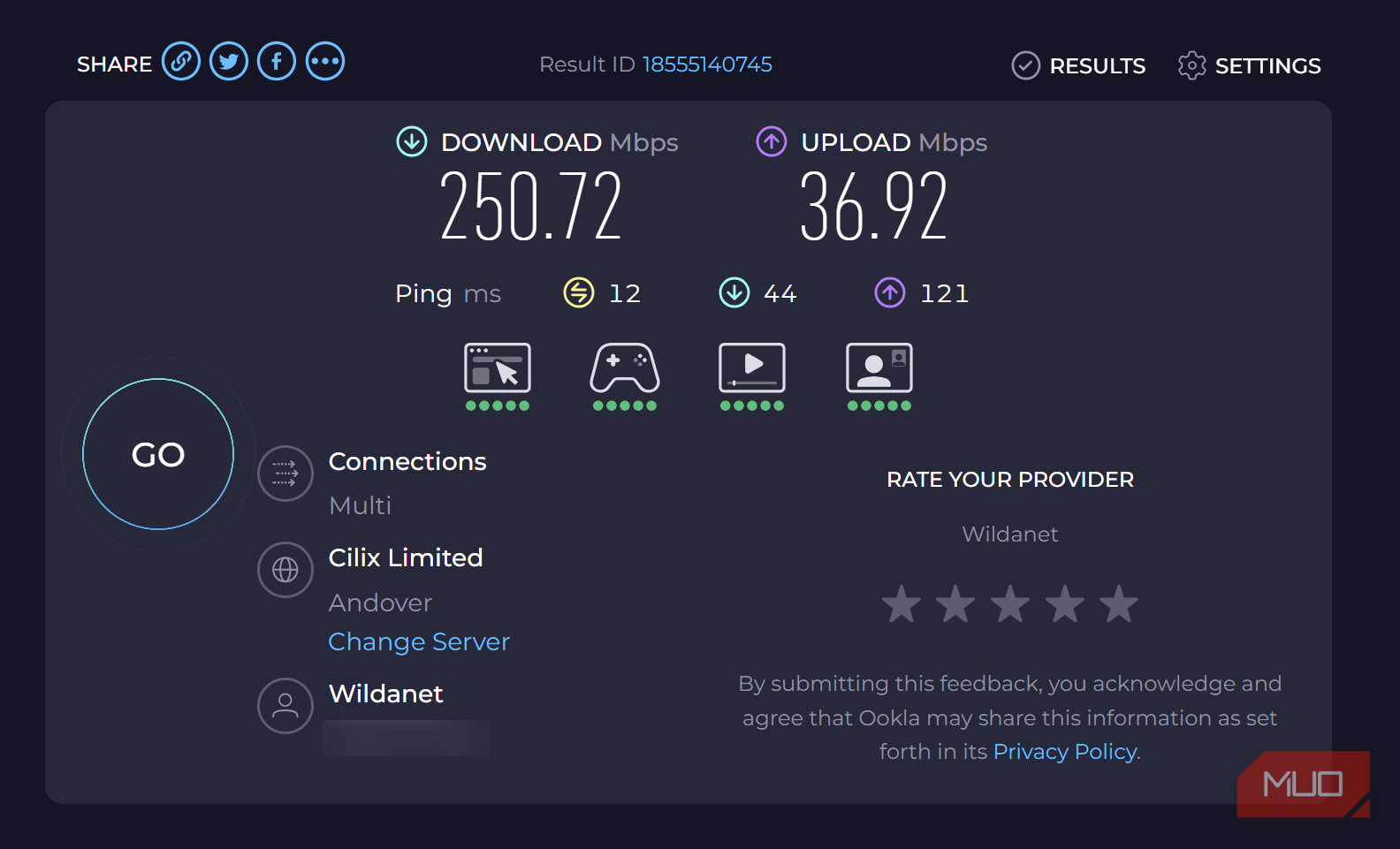 저는 여러 장치를 사용하여 Wi-Fi 핫스팟을 만들 수 있으며 장치 간의 속도 차이가 눈에 띄었습니다.
먼저 Nothing Phone 3를 시도했지만 예상했던 속도를 내지 못하고 500Mbps 연결에서 최대 60Mbps로 제한되었습니다. 빠르다고 할 수는 없지만 기본 스트리밍, 수정, 작업 등에 충분합니다.
하지만 만족스럽지 않았습니다. 그래서 더 빠른 장치를 찾아보고 싶었습니다. Nothing Phone 3a에서 90Mbps까지 속도가 증가하고, Realme GT7에서 120Mbps까지 증가했습니다.
재미로 오래된 Nothing Phone 3를 사용해봤더니 200Mbps를 넘었습니다. 그래서 이 장치를 사용하기로 했습니다.
집안 전체가 Wi-Fi로 덮여 있나요?
네, 집안 Wi-Fi 핫스팟 리피터 트릭 덕분에 이제 집안 어디든 Wi-Fi 신호가 충분합니다.
설정 값을 조정하고 위치를 시험하여 최적의 연결을 찾으시기 바랍니다. 하지만 어떤 연결이라도 괜찮다면, Wi-Fi가 없는 곳에서 연결을 확보하기 위해 극단적인 노력을 기울일 필요는 없습니다.