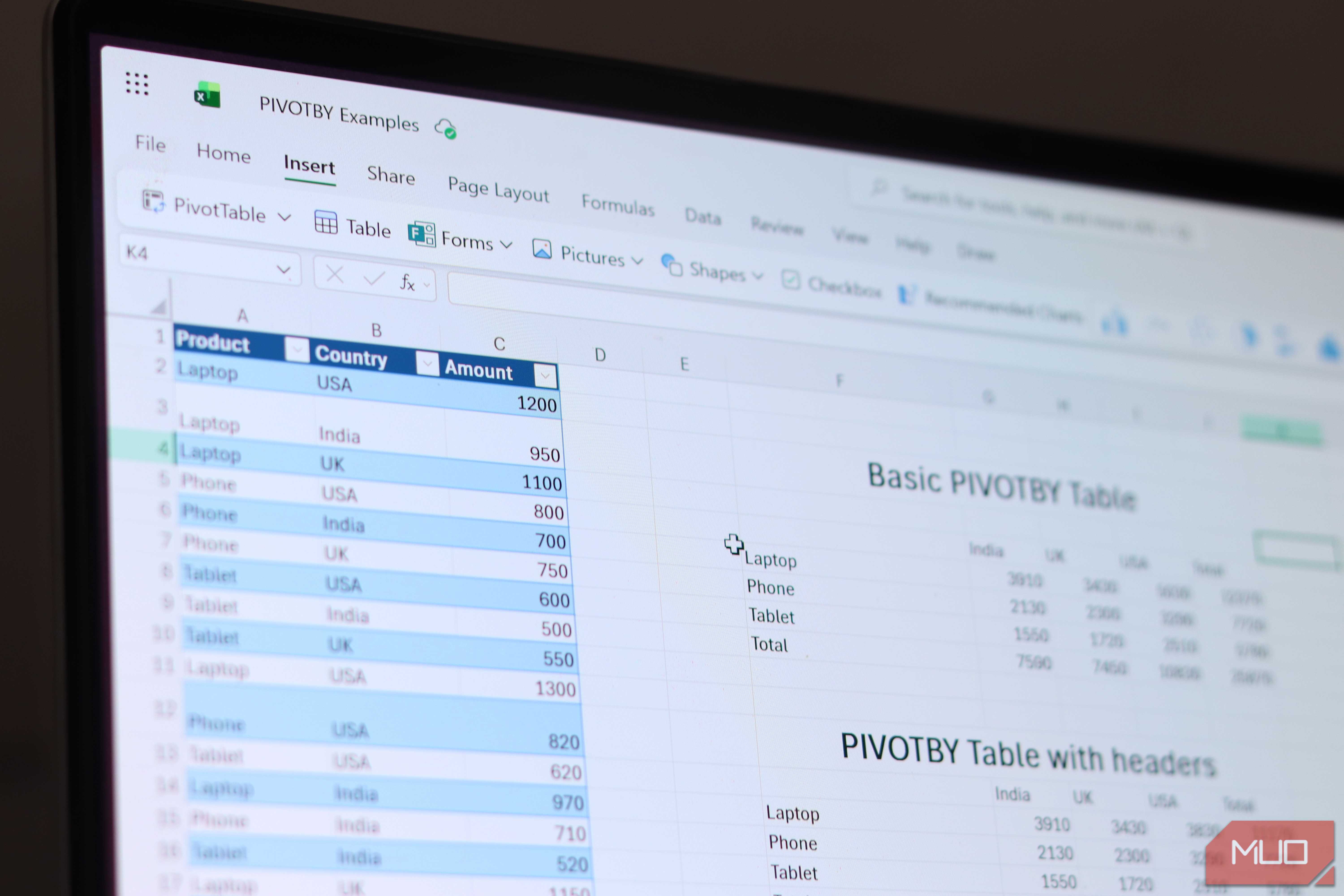
Excel에서 수식을 작성하는 데 시간을 보낸 적이 있다면, 끝날 기미가 보이지 않는 문장처럼 긴 수식을 작성해 본 경험이 있을 것입니다. 이러한 수식은 작동은 하겠지만, 길고 복잡하며 본인이 아닌 다른 사람이 이를 재현해야 할 경우 무슨 일이 일어나고 있는지 이해하기가 매우 어렵습니다.

하지만 특히 Excel이 이제 스스로 수식을 작성할 수 있다는 점을 고려하면, 이런 문제는 존재해서는 안 됩니다. 하지만 Excel을 신뢰하지 않거나 단순히 직접 수식을 작성하는 것을 선호한다면, LET 함수가 도움을 줄 수 있습니다.

관련 기사

이 Excel 팁을 사용하면 사람처럼 수식을 작성할 수 있습니다

일상 언어의 단순함을 갖춘 더 스마트한 Excel 수식.

이 함수는 Excel 수식의 작동 방식을 바꿉니다

LET의 실제 기능과 그 중요성

출처: Microsoft LET 함수는 한 가지 간단한 기능을 위해 만들어졌으며, 코딩을 해본 적이 있다면 그 기능이 무엇인지 짐작할 수 있을 것입니다. 바로 수식 내에서 항목에 이름을 지정할 수 있게 해주는 것입니다. 값이나 계산식에 이름을 부여하면, 전체 식을 반복해서 입력하는 대신 같은 수식 내에서 나중에 해당 이름을 사용할 수 있습니다. 너무 많은 시간을 낭비하게 만드는 Excel 수식들이 있는데, LET는 이를 방지하도록 도와줍니다.

구문 또한 깔끔한 패턴을 따릅니다. 이름을 쓰고, 그 이름이 나타내는 값을 쓴 다음, 원하는 결과값인 마지막 인수가 나올 때까지 이 과정을 반복합니다. 이 수식은 최대 126개의 이름-값 쌍을 지원하지만, 대부분의 실제 수식에서 5~6개 이상이 필요한 경우는 거의 없을 것입니다.

=LET (name, name_value, calculation)

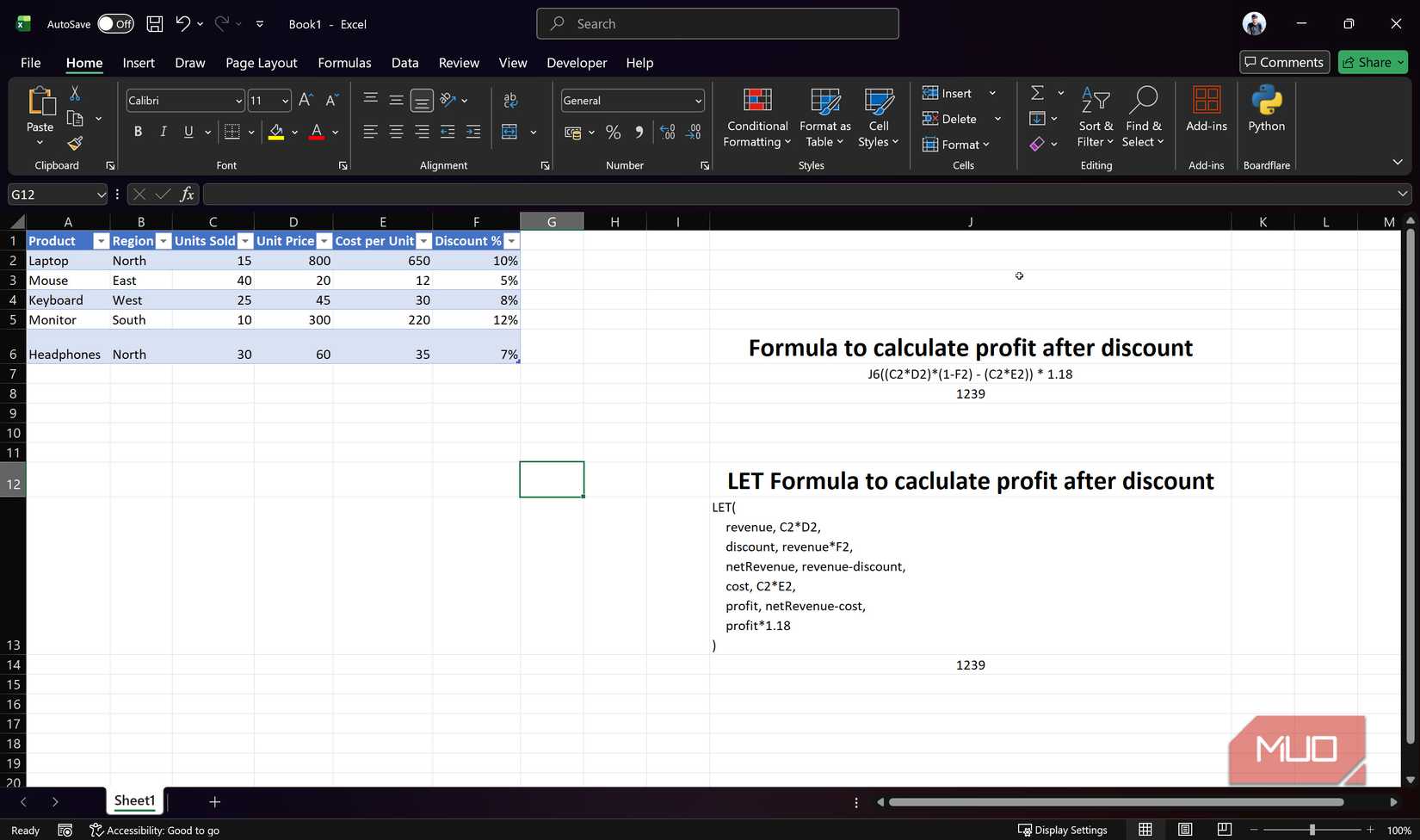
시험 평균 점수를 매기는 중첩 IF 문으로 작업한다고 가정해 보겠습니다. LET이 없다면, 각 조건마다 한 번씩, 같은 수식 안에 AVERAGE(B2:D2)를 세 번 또는 네 번 작성해야 할 것입니다. LET을 사용하면 처음에 avg를 AVERAGE(B2:D2)로 한 번 정의한 다음, 해당 범위의 평균을 참조해야 할 때마다 avg를 사용하면 됩니다. 이는 수식을 입력할 때 들여야 하는 노력을 줄여줄 뿐만 아니라, 논리 구조를 사람이 읽기 쉽게 만들어 줍니다. ![](https://static0.makeuseofimages.com/wordpress/wp-content/uploads/2026/03/excel-logo-1.png?q=70&fit=contain&w=420&dpr=1) OS Windows, macOS 지원되는 데스크톱 브라우저 웹 앱을 통한 모든 브라우저 개발자 Microsoft 무료 체험 1개월 수식이 더 빠르게 작동합니다 ——————————– ### 계산 재사용을 통한 실질적인 성능 향상 ![](https://static0.makeuseofimages.com/wordpress/wp-content/uploads/wm/2026/04/excel-let-and-non-let-formula-for-sample-data.jpg?q=49&fit=crop&w=825&dpr=2)대부분의 경우 LET을 사용하는 것이 주로 수식의 가독성에 영향을 미치는 것처럼 보일 수 있으며, 이는 맞는 말입니다. 하지만 여기에는 성능적인 측면도 있습니다. 수식 내에서 동일한 계산을 여러 번 반복하면 Excel은 언급된 횟수만큼 해당 계산을 실행합니다. 그러나 LET을 사용하면 계산을 한 번만 실행합니다. 일단 이름이 지정되면, 수식 내에서 해당 참조가 재사용되는 한 Excel은 선언 시점에만 이를 처리합니다. 부적절하거나 중복된 Excel 함수를 사용하면 스프레드시트 속도만 느려질 뿐입니다. 이는 작은 데이터 세트나 일반적인 계산에는 큰 영향을 미치지 않습니다. 하지만 수천 개의 행과 복잡한 배열 수식이 포함된 대규모 스프레드시트에서는 성능 향상이 눈에 띕니다. 1,000개의 행으로 구성된 데이터 세트를 대상으로 한 [실제 테스트](https://www.linkedin.com/pulse/how-much-benefit-does-excels-new-let-function-offer-steven-rider/)에서 LET을 사용했을 때 총 계산 횟수가 42% 감소했습니다. 특히 복잡한 배열 수식의 경우, 이 함수는 계산 속도를 최대 10배까지 높여줍니다. 따라서 수식이 실행되는 데 30초씩 걸리는 거대한 시트를 다루고 있다면, LET을 사용하여 성능과 사용자 경험을 크게 개선할 수 있습니다. 수식이 드디어 이해가 됩니다 ———————————- ### 복잡한 논리를 읽기 쉬운 형태로 전환 ![](https://static0.makeuseofimages.com/wordpress/wp-content/uploads/wm/2026/01/cleaning-up-data-in-excel-using-the-textafter-function.png?q=49&fit=contain&w=750&h=422&dpr=2) ![](https://static0.makeuseofimages.com/wordpress/wp-content/uploads/wm/2026/04/excel-running-with-multiple-pivotby-tables.JPG?q=49&fit=contain&w=750&h=422&dpr=2) ![](https://static0.makeuseofimages.com/wordpress/wp-content/uploads/wm/2026/02/python-code-in-excel.JPG?q=49&fit=contain&w=750&h=422&dpr=2) ![](https://static0.makeuseofimages.com/wordpress/wp-content/uploads/wm/2026/01/a-picture-of-the-map-function-in-excel.png?q=49&fit=contain&w=750&h=422&dpr=2) ![](https://static0.makeuseofimages.com/wordpress/wp-content/uploads/wm/2026/04/excel-data-in-a-table.JPG?q=49&fit=contain&w=750&h=422&dpr=2) ![](https://static0.makeuseofimages.com/wordpress/wp-content/uploads/wm/2026/01/cleaning-up-data-in-excel-using-the-textafter-function.png?q=49&fit=contain&w=2100&h=1400&dpr=2) ![](https://static0.makeuseofimages.com/wordpress/wp-content/uploads/wm/2026/04/excel-running-with-multiple-pivotby-tables.JPG?q=49&fit=contain&w=6000&h=4000&dpr=2) ![](https://static0.makeuseofimages.com/wordpress/wp-content/uploads/wm/2026/02/python-code-in-excel.JPG?q=49&fit=contain&w=6000&h=4000&dpr=2) ![](https://static0.makeuseofimages.com/wordpress/wm/2026/01/a-picture-of-the-map-function-in-excel.png?q=49&fit=contain&w=2100&h=1400&dpr=2) ![](https://static0.makeuseofimages.com/wordpress/wm/2026/04/excel-data-in-a-table.JPG?q=49&fit=contain&w=6000&h=4000&dpr=2)LET은 수식의 가독성을 놀랍게 향상시키며, 결과적으로 다른 사람이 귀하의 스프레드시트로 작업하기 훨씬 쉽게 만들어 줍니다. Excel 작업은 거의 한 사람에게서 끝나지 않습니다. 파일은 전달되고, 감사받고, 업데이트되며, 파일을 만들지 않은 누군가에 의해 망가지기도 합니다. 그 사람이 수식을 열었을 때 적절하게 이름이 지정된 변수를 본다면, 수많은 범위와 Excel 함수 사이를 오가며 무슨 일이 일어나고 있는지 파악할 필요 없이 즉시 수식의 기능을 이해할 수 있습니다. LET은 본질적으로 수식을 문서화합니다. 지정한 이름은 인라인 주석 역할을 합니다. 이는 보조 열, 포스트잇 또는 복잡한 Excel 문서에서 무언가를 망가뜨리지 않기 위해 읽어야 하는 두 페이지짜리 면책 조항 없이도 수식 내부에 존재하는 주석과 같습니다. 이는 협업 환경에서 작업하거나 다른 사람이 유지 관리할 템플릿을 만들 때 누적되는 작은 차이입니다. 현대적인 Excel에 완벽하게 부합합니다 ————————————- ### LET과 동적 배열 및 최신 함수의 결합 ![](https://static0.makeuseofimages.com/wordpress/wp-content/uploads/2024/12/microsoft-office-home-and-student-physical-version-on-desk.jpg?q=49&fit=crop&w=825&dpr=2) 출처: Wachiwit/Shutterstock LET은 FILTER, SORT, UNIQUE, SEQUENCE 등 여러 동적 배열 함수와 함께 Excel 365에 도입되었습니다. 이러한 함수는 배열을 생성하며, 배열을 다뤄본 적이 있다면 여러 조건을 사용하여 필터링하거나 작업을 연결하기 시작할 때 배열 작업이 얼마나 복잡해질 수 있는지 잘 아실 것입니다. LET은 복잡한 구조를 하나로 묶어주는 접착제 역할을 하며, 동시에 더 빠르고 읽기 쉽게 만들어 줍니다. 원본 범위를 한 번 정의하고, 필터를 한 번 적용한 다음, 시트 전체의 여러 곳에서 그 결과를 사용하면 됩니다. 이는 복잡한 코드처럼 읽히는 수식과 논리처럼 읽히는 수식의 차이를 만들어 낼 수 있습니다. 학습 곡선의 가치 —————————– ### 작은 노력이 큰 차이를 만듭니다 단순해 보일지 몰라도 LET에는 학습 곡선이 존재합니다. 이름을 사용하기 전에 먼저 작성해야 하므로 구문이 처음에는 낯설게 느껴질 수 있는데, 이는 일반적인 Excel 수식의 작동 방식과는 다른 접근 방식이기 때문입니다. 사실, 더 간단한 수식에 LET을 사용하는 것은 복잡성을 제거하기보다 오히려 더할 수 있습니다. 이 함수는 반복과 복잡성이 있을 때 적합하며, 작성하는 모든 수식에 무조건 적용할 수 있는 만능 도구는 아닙니다. ![](https://static0.makeuseofimages.com/wordpress/wp-content/uploads/2024/10/a-laptop-with-excel-open-a-clock-on-the-left-and-the-excel-logo-on-the-right.jpg?q=49&fit=crop&w=220&h=182&dpr=2)관련 기사 하지만 작성하는 데 10분은 걸리고 잊어버리는 데는 1초밖에 안 걸리는 수식을 자주 만드는 사람이라면, LET은 Excel에서 찾을 수 있는 가장 유용하면서도 저평가된 함수 중 하나입니다. XLOOKUP처럼 많이 언급되지는 않고 최고의 Excel 팁 목록에서도 찾아보기 어렵지만, 이를 언제 어떻게 사용하는지 아는 사람들에게는 조용히 모든 것을 더 나은 방향으로 변화시킵니다. ![](https://static0.makeuseofimages.com/wordpress/wp-content/uploads/wm/2026/01/cleaning-up-data-in-excel-using-the-textafter-function.png?q=49&fit=contain&w=750&h=422&dpr=2) ![](https://static0.makeuseofimages.com/wordpress/wp-content/uploads/wm/2026/04/excel-running-with-multiple-pivotby-tables.JPG?q=49&fit=contain&w=750&h=422&dpr=2) ![](https://static0.makeuseofimages.com/wordpress/wp-content/uploads/wm/2026/02/python-code-in-excel.JPG?q=49&fit=contain&w=750&h=422&dpr=2) ![](https://static0.makeuseofimages.com/wordpress/wp-content/uploads/wm/2026/01/a-picture-of-the-map-function-in-excel.png?q=49&fit=contain&w=750&h=422&dpr=2) ![](https://static0.makeuseofimages.com/wordpress/wp-content/uploads/wm/2026/04/excel-data-in-a-table.JPG?q=49&fit=contain&w=750&h=422&dpr=2) ![](https://static0.makeuseofimages.com/wordpress/wp-content/uploads/wm/2026/01/cleaning-up-data-in-excel-using-the-textafter-function.png?q=49&fit=contain&w=2100&h=1400&dpr=2) ![](https://static0.makeuseofimages.com/wordpress/wp-content/uploads/wm/2026/04/excel-running-with-multiple-pivotby-tables.JPG?q=49&fit=contain&w=6000&h=4000&dpr=2) ![](https://static0.makeuseofimages.com/wordpress/wp-content/uploads/wm/2026/02/python-code-in-excel.JPG?q=49&fit=contain&w=6000&h=4000&dpr=2) ![](https://static0.makeuseofimages.com/wordpress/wp-content/uploads/wm/2026/01/a-picture-of-the-map-function-in-excel.png?q=49&fit=contain&w=2100&h=1400&dpr=2) ![](https://static0.makeuseofimages.com/wordpress/wp-content/uploads/wm/2026/04/excel-data-in-a-table.JPG?q=49&fit=contain&w=6000&h=4000&dpr=2)




이 글도 확인해 보세요:  휴대용 모니터란 무엇이며 어떤 용도로 사용하나요?

By 김민수

안드로이드, 서버 개발을 시작으로 여러 분야를 넘나들고 있는 풀스택(Full-stack) 개발자입니다. 오픈소스 기술과 혁신에 큰 관심을 가지고 있고, 보다 많은 사람이 기술을 통해 꿈꾸던 일을 실현하도록 돕기를 희망하고 있습니다.